
Подравняване на печатащата глава
Ако отпечатаните прави линии са разместени или резултатът от печата е незадоволителен, коригирайте положението на печатащата глава.
 Забележка
-
Ако оставащото мастило е малко, подравняващият лист на печатащата глава няма да се отпечата правилно.
Напълнете повторно резервоарите за мастило, в които мастилото е малко.
Трябва да подготвите: един лист обикновена хартия с формат A4 или Letter (може и рециклирана)*
* Използвайте хартия, която е бяла и чиста и от двете страни.
-
Уверете се, че захранването е включено.
-
Поставете един лист обикновена хартия с размер A4 или Letter в задната тава.
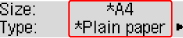
След като заредите хартия в задната тава, на LCD дисплея се показва екранът за регистриране на информация за хартията. Изберете A4 или Letter за Размер: (Size:) и Обикнов. хартия (Plain paper) за Тип: (Type:), след което натиснете бутона OK.
-
Издърпайте изходната тава за хартия, след което отворете удължението на изходната тава.
-
Натиснете бутона Настройки (Setup) и с помощта на бутона

 изберете Поддръжка (Maintenance), след което натиснете бутона OK.
 -
С помощта на бутона
изберете Подрав. печат. глава (Head alignment) и след това натиснете бутона OK.
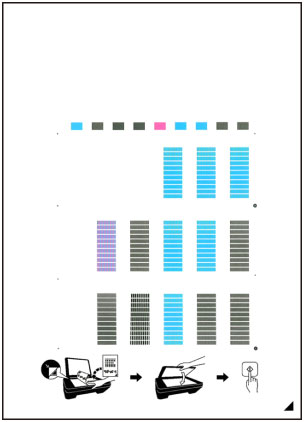
Листът за подравняване на печатащата глава ще се отпечата.
 Важно
Важно- Не докосвайте отпечатаните части на подравняващия лист на печатащата глава. Ако листът се зацапа или намачка, той може да не се сканира правилно.
- Ако подравняващият лист на печатащата глава не се е отпечатал правилно, натиснете бутона Стоп (Stop), след което повторете процедурата отначало.
-
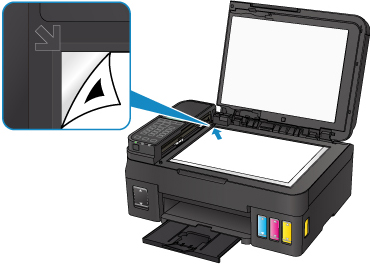
Потвърдете съобщението, след което поставете листа за подравняване на печатащата глава на стъклото на скенера.
Поставете листа за подравняване на печатащата глава, така че ОТПЕЧАТАНАТА СТРАНА ДА Е НАДОЛУ и знакът
 да сочи долния десен ъгъл на листа със знака за подравняване
  .
.
-
Затворете внимателно капака за документи, след което натиснете бутона Ч/Б (Black) или Цветно (Color).
Принтерът ще започне да сканира листа за подравняване на печатащата глава и позицията на печатащата глава ще се коригира автоматично.
Когато регулирането на позицията на печатащата глава приключи, премахнете листа за подравняване на печатащата глава от стъклото на скенера.
Важно- Не отваряйте капака за документи и не премахвайте листа за подравняване на печатащата глава от стъклото на скенера, докато регулирането на позицията на печатащата глава не е приключило.
-
Ако на LCD монитора се появи съобщението за грешка, натиснете бутона OK, за да изчистите грешката, след което предприемете необходимите действия.
Забележка
-
Ако резултатите от печата отново не са задоволителни след коригирането на положението на печатащата глава, както е описано по-горе, коригирайте позицията на печатащата глава ръчно от компютъра.
-
За Windows:
-
За Mac OS:
-
- За да отпечатате и да проверите текущите стойности на настройките на позицията на главата, изберете Печат. ст. подрав. (Print align value) от менюто Поддръжка (Maintenance).
